


Milliseid punkte sisaldab PDF-dokumentide trükkimiseeelne verejooksu kontroll?
Trükieelse kontrolli töös on PDF-dokumendi bleedi kontrollimine üks olulisi asju, mida iga trükikoda peab uurima. Mitme-leheküljeliste PDF-dokumentide käsitsi lehekülghaaval kontrollimine pole mitte ainult aega-- ja töömahukas-, vaid ka vigu. Paljud trükitehased kasutavad kontrollimiseks spetsiaalseid tööriistu või pistikprogramme, mis võivad oluliselt parandada trükieelse töö tõhusust ja täpsust. Selles artiklis tuuakse näitena Adobe Acrobat Pro DC-sse sisseehitatud trükkimiseelse kontrolli funktsioon, et uurida, kuidas trükkimiseelses kontrollis verejooksu kontrolli üksust õigesti seadistada.
Esmalt avame dokumendi, mida tuleb Acrobatiga kontrollida, leiame kategooriast "Tööriistad - Protect and Standardize" nupu "Prinditootmine" ja klõpsake sellel. Sel hetkel ilmub tarkvara paremale küljele trükitootmise alammenüü-menüü, nagu on näidatud joonisel 1.
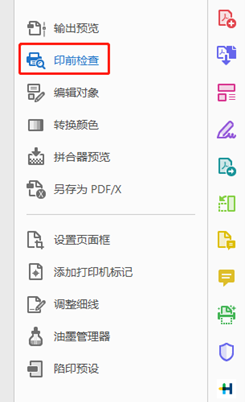
Joonis 1 Printimise alammenüü
Järgmisena klõpsake menüüs teist elementi "Prepress Check" ja kuvatakse joonisel 2 näidatud dialoogiboks Prepress Check.
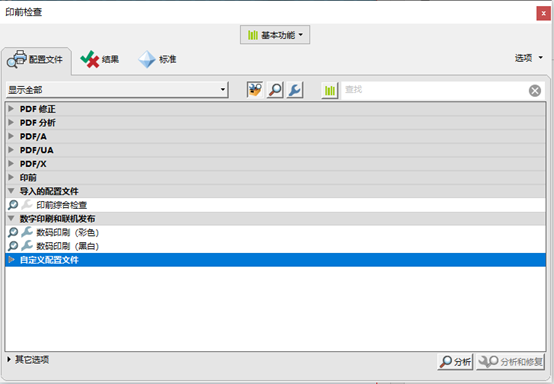
Joonis 2 Pressieelne kontroll-dialoogiboks
Paljud Acrobati eelseadistatud kontrollelemendid on juba integreeritud vahekaardile Profiilid. Verejooksu kontrollimise elementi, mida peame läbi viima, ei ole kaasas, seega peame looma profiili. Klõpsake paremas ülanurgas nupul „Valikud” ja valige hüpikmenüüst-„Loo profiil”. Seejärel kuvab tarkvara dialoogiboksi Redigeeri profiili, nagu on näidatud joonisel 3.
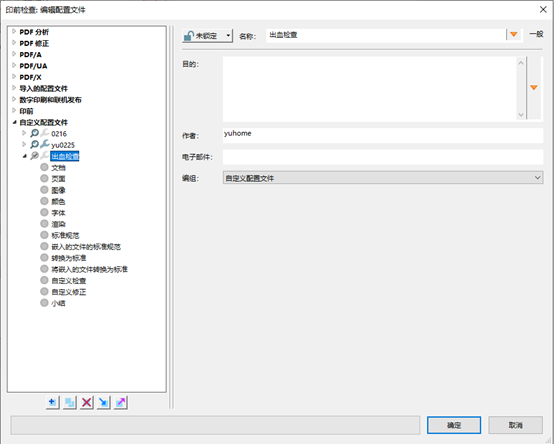
Joonis 3 Konfiguratsioonifaili redigeerimise dialoogiboks
Edaspidiseks kasutamiseks saame selle konfiguratsioonifaili nimetada "Bleed Check". Vasakpoolses menüüs on loetletud mitu kontrolliüksust, nagu dokument, leht, pilt ja värv. Saame neid vastavalt vajadusele ükshaaval konfigureerida, kuid verejooksu kontrollidega seotud sisu pole lisatud. Verejooksu kontrollimise sisu määramiseks saate kasutada kohandatud kontrolle. Klõpsake suvandit 'Kohandatud ülevaatus' ja paremale ilmub üksustele vastav kontrollisisu, nagu on näidatud joonisel 4. Dialoogiboksi paremas servas on loetletud kõik saadaolevad kohandatud ülevaatuse üksused, kuid verejooksu kontrolli sisu, mida me vajame, pole nende hulgas. Siinkohal peate uue kontrolliüksuse loomiseks klõpsama vasakpoolses alanurgas olevas ringis '+' märgil.
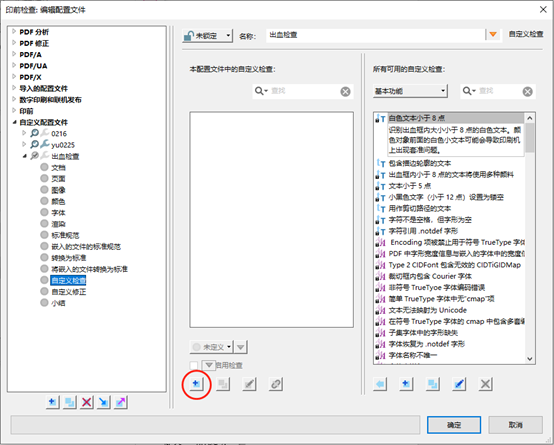
Joonis 4 Kohandatud märkedialoogiboks
Üldiselt nõuab pressi{0}}järgne töötlemine, et eraldumine ei tohi olla väiksem kui 3 mm. Seetõttu saame sellele kontrollelemendile nimeks anda "Vähemaks kui 3 mm". Seejärel sisestage paremal asuvale atribuutide paneelile otse "bleed", et kiiresti leida kõik verejooksuga seotud kontrollelemendid. Mitte vähem kui 3 mm eraldusvõime tähendus on see, et eralduskasti kauguse minimaalne nihe PDF-dokumendis olevast trimmikastist ei tohi olla väiksem kui 3 mm. Siin peame valima atribuutide paneelil joonisel 5 "Minimaalne nihe trimmikastist (mm)" ja lisama selle dialoogiboksi alumisse paremasse nurka, seejärel valima päästikunupul "Vähem kui", määrama väärtuseks "3" ja lubatud veamarginaali saab määrata vastavalt vajadusele, näiteks "0,1".
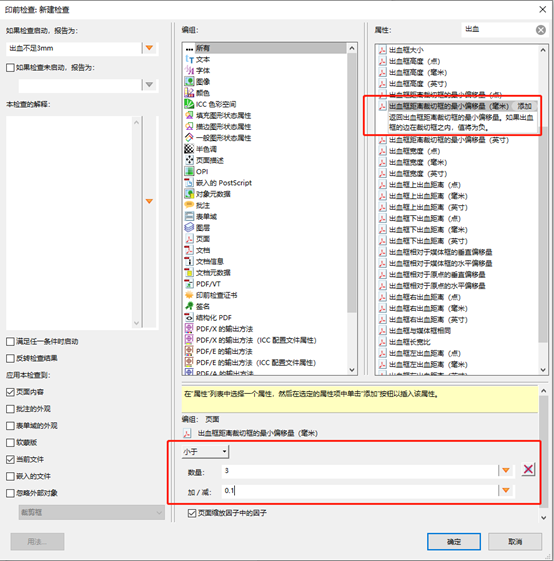
Joonis 5 Dialoogiboks Bleed Alla 3mm
Pärast verejooksu kontrolli profiili seadistamist valime trükkimiseeelse kontrolli dialoogiboksis kohandatud profiili "Bleed Check" ja klõpsame paremas alanurgas nuppu "Analüüsi", et otse teada saada, millistel PDF-dokumendi lehtedel on bleedi säte alla 3 mm, nagu on näidatud joonisel 6.
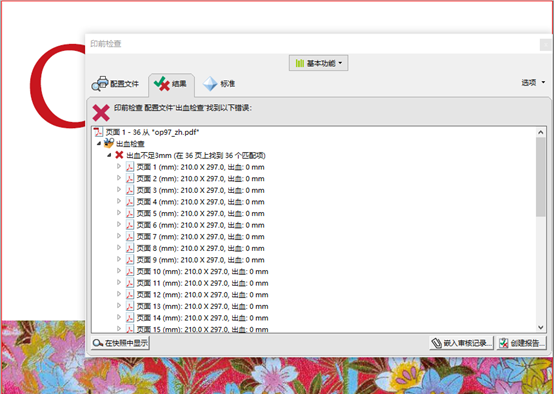
Joonis 6 Üle 3 mm ebapiisava õhuvoolu kontrollimise tulemused
Tegelikkuses oleme avastanud, et mõned ülaltoodud meetodiga kontrollitud dokumendid ei näita probleeme, kuid tegelikult ei ole dokumentide tühjendamise seaded õiged. Selle põhjuseks on asjaolu, et mõned PDF-dokumendid ei sisalda eraldus- ja kärpimiskaste, nagu on näidatud joonisel 7.
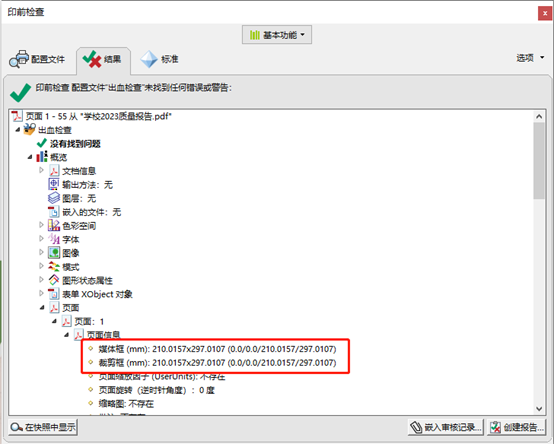
Joonis 7 Ilma tühjenduskastideta dokumendid
Nende dokumentide jaoks peame lisama profiilile "Bleed Check" üksuse, et kontrollida, kas tühjenduskastid on olemas, nagu on näidatud joonisel 8. Sel viisil saab seda otse kontrollida isegi siis, kui dokumendile pole määratud tühjenduskasti.
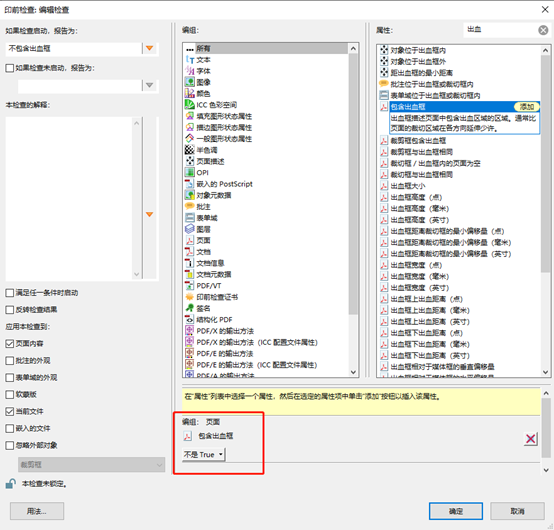
Joonis 8 Kontrolliseaded ilma õhutuskastita
Lõpuks on üks olukord, milles paljud trükiettevalmistuse algajad eksivad kergesti. Dokument määrab joone õigesti, kuid dokumendis olev tekst ja pildid paigutatakse ainult trimmikasti. Sellises dokumendis on õhutuskasti ja trimmikasti vaheline kaugus õige, kuid õhutuskasti ja trimmikasti vahel pole teksti ega pilte. See on pressijärgse-töötluse jaoks endiselt vale.
Selliste dokumentide puhul peame lisama profiilile "Bleed Check" üksuse, et kontrollida, kas väljaspool trimmikasti on teksti- või pildiobjekte, nagu on näidatud joonisel 9. Nii saab tuvastada, kui dokumendis on vale bleed-seadistus.
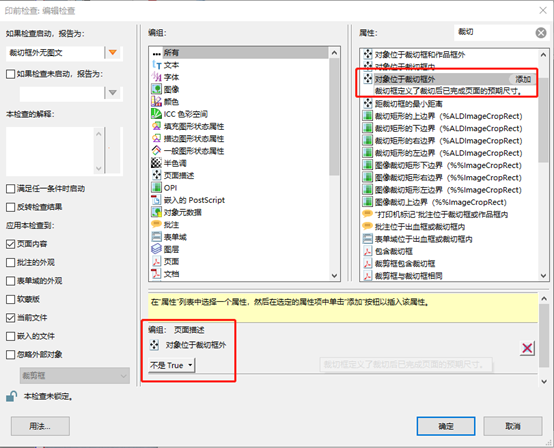
Joonis 9. Kontrollige trükkimiseelseid sätteid alade jaoks, mis jäävad väljapoole kärpimiskasti, ilma piltide või tekstita
Kokkuvõtteks võib öelda, et suhteliselt täielik õhutuskontrolli profiil peaks sisaldama vähemalt kolme ülalmainitud kontrolli: tühjenduskasti ja trimmikasti vahelise minimaalse nihke kontrollimine, tühjenduskasti olemasolu kontrollimine ja mis tahes pildi- või tekstiobjektide kontrollimine väljaspool trimmikasti. Paljud trükieelsed operaatorid keskenduvad esimesele kontrollile ja kipuvad kahe silma vahele jätma teist ja kolmandat kontrolli. Kui PDF-dokument, mille teises ja kolmandas kontrollis on probleeme, saadetakse otse väljastamiseks, võib see pärast pressi-kärpimist põhjustada märkimisväärseid probleeme. Loodetavasti saavad kõik Acrobati trükieelse kontrollimise tööriistu täielikult kasutada, et parandada meie trükieelsete kontrollide tõhusust ja täpsust.